Настройки в программе GPRS Wizard
Через
опцию File New
выбрать тип соединения телефона с компьютером (RS-232 или Infrared). Кстати, при
первом запуске программа сама попросит заполнить этот пункт. После выбора жмем
«Next».
New
выбрать тип соединения телефона с компьютером (RS-232 или Infrared). Кстати, при
первом запуске программа сама попросит заполнить этот пункт. После выбора жмем
«Next».
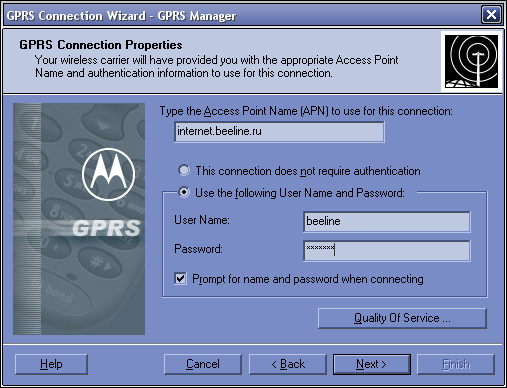
Настройка параметров доступа к сети (Access
Mode):
АРМ: internet.beeline.ru
Connection Name: любое слово
по вашему выбору
User Name: beeline
Password: beeline
Рекомендация
Желательно отметить галочкой «Remember
Password» — запомнить пароль, для того, чтобы не вводить его каждый раз
при вызове соединения.
IP Address: Dynamic
[an error occurred while processing this directive]
Заходим
в меню«Advanced:»
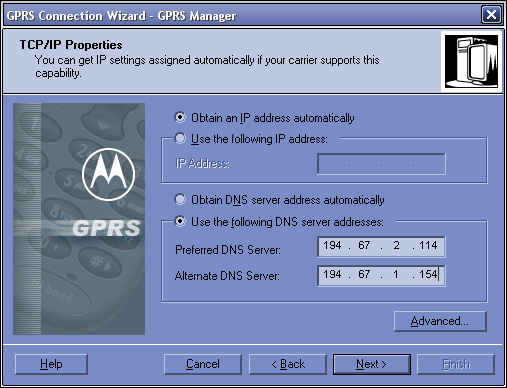
На вкладке TCP/IP отмечаем «Specify
name Server address», заполняем:
Primary DNS: 194.67.2.114
Secondary DNS: 194.67.1.154
Остальные параметры оставляем как есть.
Во вкладке QOS Minimum все пять параметров устанавливаем
в «Subscribed:»
Во вкладке QOS
Requested нее пять параметров устанавливаем в «Subscribed:»
Жмем «Finish».
Далее все просто, подключаем телефон
к компьютеру (через ИК-порт или кабель), запускаем GPRS Wizard и выбираем нужный
тип соединения (щелкаем два раза по нужной пиктограммке). Следует отметить, что
на данный момент распространены две версии фирменного программного обеспечения
Motorola GPRS Wizard. В отличие от версии 1.0.0, вторая редакция этой программы
позволяет вносить сразу все настройки соединения (в предыдущей версии имя пользователя,
пароль и значения DNS необходимо было заводить в свойствах удаленного доступа
в среде Windows), а также берет на себя функцию дозвона до провайдера. Хотя дозваниваться
возможно и стандартным способом через «Удаленный доступ к
сети».
Кроме приведенных выше значений DNS, существуют еще один вариант:
Primary DNS: 194.190.165.66
Secondary DNS: 194.190.192.34,
который тоже работает. Так как программа GPRS Wizard позволяет создавать несколько независимых типов соединений с различными параметрами (в том числе по кабелю или ИК-порту), то имеет смысл создать и сохранить оба варианта прописки Domain Name Service.
