Рис. 51
 Кроме того, имеются еще две панели инструментов - Draw (Рисование)
и Modify (Редактирование). Эти панели плавающие. Их можно переместить в любое
удобное место на экране либо закрепить (пришвартовать) у края экрана. На рис.
47 (стр. 94) панели Draw и Modify закреплены у левого края экрана. Меню и
панели управления позволяют пользователю вводить команды AutoCAD в процессе
построения графических элементов, редактирования чертежа, извлечения разнообразной
информации, связанной с чертежом и т.д.
Кроме того, имеются еще две панели инструментов - Draw (Рисование)
и Modify (Редактирование). Эти панели плавающие. Их можно переместить в любое
удобное место на экране либо закрепить (пришвартовать) у края экрана. На рис.
47 (стр. 94) панели Draw и Modify закреплены у левого края экрана. Меню и
панели управления позволяют пользователю вводить команды AutoCAD в процессе
построения графических элементов, редактирования чертежа, извлечения разнообразной
информации, связанной с чертежом и т.д.
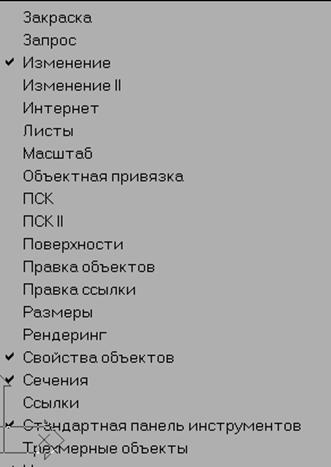
В AutoCAD существует еще множество других панелей инстру-ментов, которые можно вызывать на экран по мере необходимости: Dimension (Размеры), Solids (Тела), Render (Тонирование), Web и т.д. Для того чтобы вызвать их пере-чень, необходимо нажать правую кнопку мышки при расположении курсора в области любой панели инструментов (рис. 52).
Командная строка. В ниж-ней части экрана AutoCAD распо-лагается отдельное окно, в котором помещаются примерно три строки текста. При желании можно уве-личить размер этого окна за счет графической зоны экрана. Обрати-те внимание на слово Command: (Команда:). Это и есть командная строка. Выполнение любой команды AutoCAD можно запустить, если ввести ее текст непосредственно в командную строку (рис. 48 на стр. 95).
Даже при использовании меню и кнопок панелей инструментов для ввода команд AutoCAD необходимо обращать внимание на командную строку, чтобы видеть реакцию системы на введенные команды. Многие команды имеют параметры, выбор одного из которых проще всего выполнить, введя соответствующий символ в командную строку. Кроме того, все, что вводится с клавиатуры, немедленно отображается в командной строке. Например, если при построении графического элемента вы вводите координаты некоторой точки, они тут же появляются в командной строке.
Строка состояния. В самом низу экрана находится строка состояния, представленная на рис. 53.

Рис. 53
Слева в строке состояния выведены текущие координаты Х, Y перекрестия. Они изменяются по мере перемещения перекрестия с помощью мыши в пределах графической зоны экрана. Правее расположены кнопки:
ПРИВ (SNAP - Snap Mode) - вкл/откл шаговой привязки;
СЕТКА (GRIN - Grin Display) - вкл/откл сетки;
ОРТО (ORTO - Ortho Mode) - вкл/откл ортогонального режима;
ПОЛЯР (POLAR - Polar Tracking) - вкл/откл полярного режима POLAR;
ОПРИВ (OSNAP - Object Snap) - вкл/откл режимов объектной привязки;
ОСЛЕЖ (OTRAK - Object Snap Tracking)- вкл/откл режимов OTRAK.
Кроме того, строка состояния содержит кнопку переключения из пространства листа в пространство модели (MODEL/PAPER) и кнопку вкл/откл масштаба толщины линии (LWT).
