Пример простановки вертикального размера
 Чтобы проставить вертикальный размер прямоугольника (рис.
71), запустите команду Dimlinear, вызвав ее из падающего меню Draw-Linear
или щелчком мыши по пиктограмме Linear Dimension панели инструментов. Дайте
ответ на запросы:
Чтобы проставить вертикальный размер прямоугольника (рис.
71), запустите команду Dimlinear, вызвав ее из падающего меню Draw-Linear
или щелчком мыши по пиктограмме Linear Dimension панели инструментов. Дайте
ответ на запросы:
Dimlinear
Specify first extension line origin or <select object>: - указать точку 1
Specify second extension line origin: - указать точку 2
Specify dimension line location or [Mtext/Text/Angle/Horizontal/Vertical/Ro-tated]: - указать точку 3
Dimension text = <80>
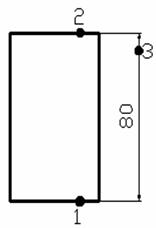
Рис. 71
Радиальные размеры
С помощью команды Dimdiameter строится диаметр окружности или дуги. Команда вызывается из падающего меню Dimension-Diameter или щелчком мыши по пиктограмме Diameter Dimension панели инструментов. Запросы команды Dimdiameter:
Select arc or circle: - указать дугу или окружность
Dimension text = <измеренное значение>
Specify dimension line location or [Mtext/Text/Angle]: - указать местоположение размерной линии
Пример простановки диаметра
 Чтобы проставить два варианта диаметрального размера на окружность
(рис. 72), запустите команду Dimdiameter, вызвав ее из падающего меню Dimension-Diameter
или щелчком мыши по пиктограмме Diameter Dimension панели инструментов. Ответьте
на запросы:
Чтобы проставить два варианта диаметрального размера на окружность
(рис. 72), запустите команду Dimdiameter, вызвав ее из падающего меню Dimension-Diameter
или щелчком мыши по пиктограмме Diameter Dimension панели инструментов. Ответьте
на запросы:
Dimdiameter
Select arc or circle: - указать точку 1, лежащую на окружности
Dimension text = <180>
Specify dimension line location or [Mtext/Text/Angle]: - указать местоположение размерной линии
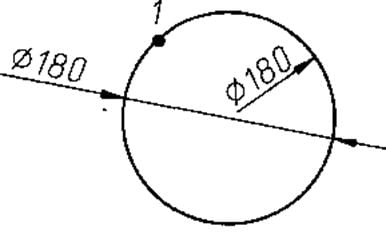
Рис. 72
 При помощи команды Dimradius строится радиус окружности или
дуги. Команда вызывается из падающего меню Dimension-Radius или щелчком мыши
по пиктограмме Radius Dimension панели инстру-ментов.
При помощи команды Dimradius строится радиус окружности или
дуги. Команда вызывается из падающего меню Dimension-Radius или щелчком мыши
по пиктограмме Radius Dimension панели инстру-ментов.
Запросы команды Dimradius аналогичны запросам команды Dimdiameter. Текст по умолчанию при простановке радиуса начинается с символа R.
