Создание субмоделей
Если блок-схема модели слишком сложная и имеет большие размеры, ее можно упростить, группируя блоки в субмодель. Использование субмоделей дает следующие преимущества:
сокращается количество блоков, которые выводятся в окне модели;
появляется возможность объединить в одну группу (подсистему) функционально связанные блоки;
появляется возможность создания иерархических блок-схем.
Подсистему можно создать двумя способами:
добавить блок Subsystem в S-модель, потом войти в этот блок и создать субмодель в появившемся окне субмодели;
выделить часть блок-схемы модели и объединить ее в субмодель.
Создания субмодели путем добавления блока Subsystem.
В этом случае нужно поступить так:
Скопировать блок Subsystem в окно модели, перетянув его из раздела Connections;
Открыть окно блока Subsystem, дважды щелкнув на изображении блока в блок-схеме;
В пустом окне модели создать субмодель, используя блоки In и Out для создания входов и выходов субмодели.
Создание субмодели путем группировки существующих блоков.
Если блок-схема уже содержит блоки, которые нужно объединить в субмодель, то, последнюю можно создать так:
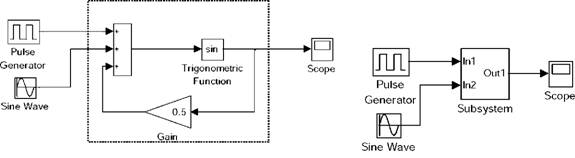
Выделить при помощи рамки блоки и соединяющие их линии, которые нужно включить в состав подсистемы, рисунок 2.46,а;
Выбрать команду Create Subsystem (Создать подсистему) из
меню Edit (Правка). В результате Simulink заменит выделенные
блоки одним блоком Subsystem (рисунок 2.46,б).
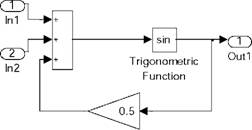
Чтобы увидеть блок-схему созданной субмодели, следует дважды щелкнуть на блоке Subsystem, рисунок 2.47. Как видно из рисунка, Simu- link добавил в блок-схему блоки In и Out, представляющие входы и выходы в систему высшего уровня.
а б
Рисунок 2.46 - Создание субмодели (подсистемы)
Gain
Рисунок 2.47 - Вид созданной субмодели