Удаленный помощник (Remote Assistance)
Средство Remote Assistance
(Удаленный помощник) по сути реализовано так же, как и описанная в предыдущем
разделе функция Remote Desktop.
Для использования Remote Assistance обе системы
должны работать под управлением Windows ХР или Windows Server 2003. Включить/выключить
это средство можно на вкладке Remote (Удаленное использование)
(см. рис. 10.9) (по умолчанию оно выключено). Нажав на этой вкладке кнопку Advanced
(Подробнее), можно настроить некоторые параметры удаленного помощника (рис. 10.19).
Обратите внимание на то, что при включении Remote Assistance по умолчанию разрешено
и удаленное управление компьютером. Это не должно вас пугать, поскольку для управления
компьютером всегда требуется дополнительное, явное разрешение с вашей стороны
во время сеанса работы удаленного помощника. Если вы не измените срок действия
запроса (по умолчанию 30 дней), то в течение этого времени ваше приглашение будет
действительным, т. е. помощник сможет запрашивать доступ к вашему компьютеру.
Всякий раз при этом от вас потребуется отдельное разрешение на его подключение.
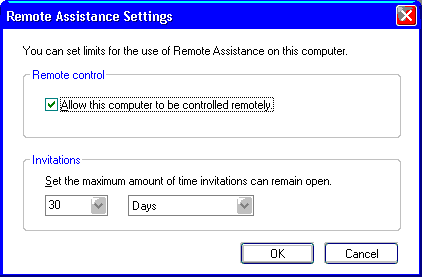
Рис. 10.19. Окно настройки параметров
сервиса Remote Assistance
Работа с удаленным помощником не
вызывает затруднений (поскольку осуществляется с помощью программы-мастера), поэтому
мы опишем процедуру инициализации сеанса совместной работы в целом.
1. Откройте
окно Help and Support Center (Центр справки и поддержки)
и в группе ссылок Support Tasks (Поддержка) щелкните
по ссылке Remote assistance (Приглашение на подключение
для Удаленного помощника).
2. В следующем окне щелкните по ссылке Invite
someone to help you (Отправить приглашение); здесь же вы можете просматривать
состояние своих запросов и управлять ими — для этого выберите ссылку View
invitation status (Показать состояние отправленных приглашений).
Передать
запрос можно с помощью встроенной программы Windows Messenger (самый простой и
оперативный вариант!) или посредством электронной почты (оба варианты могут быть
реализованы даже в локальной сети). Поэтому рассмотрим каждый вариант отдельно.
