Аппаратные профили
Как и предыдущие системы Windows NT/2000/XP, Windows Server 2003 обеспечивает
возможность создания множества аппаратных конфигураций, которые хранятся
в реестре. Так, например, можно создать профили для док-станций (что актуально
для пользователей портативных компьютеров), а также профили для съемных
устройств. Аппаратный профиль, или профиль оборудования (hardware profile),
представляет собой набор инструкций, с помощью которого можно указать
операционной системе, драйверы каких устройств должны загружаться при
запуске компьютера. Чтобы создать новый аппаратный профиль в Windows Server
2003, щелкните по значку System на панели
управления, перейдите на вкладку Hardware
и нажмите кнопку Hardware Profiles (Профили
оборудования). Раскроется диалоговое окно Hardware
Profiles (рис. 2.18).
[an error occurred while processing this directive]
В процессе установки Windows Server 2003 создается аппаратный профиль
по умолчанию (Profile 1), в состав которого включены все устройства, обнаруженные
на компьютере на момент установки операционной системы.
Принципы создания аппаратных профилей для настольных и портативных компьютеров несколько различны. Как уже говорилось в главе 1 "Планирование и установка системы", в процессе установки ОС производится обнаружение и распознавание всех аппаратных устройств, установленных на компьютере (вспомните сообщение Setup is inspecting your computer's hardware configuration . .., свидетельствующее о запуске программы Setup). Для настольных компьютеров создается один аппаратный профиль по умолчанию (Default hardware profile), включающий в свой состав все аппаратные компоненты, обнаруженные при установке системы. Для портативных компьютеров программа установки создает два аппаратных профиля по умолчанию (Docked Profile и Undocked Profile) и выбирает нужный профиль в зависимости от того, используется ли портативный компьютер в качестве док-станции или независимо. Хотя поддержка Plug and Play в значительной степени исключает необходимость ручного создания и конфигурирования аппаратных профилей, они все же могут быть весьма полезны.
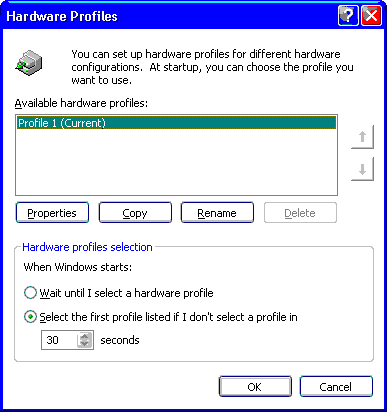
Рис. 2.18.
Окно управления аппаратными профилями
Чтобы изменить свойства
аппаратного профиля, выделите его имя в списке Available
hardware profiles (Имеющиеся аппаратные профили) и нажмите кнопку
Properties (Свойства). Можно также создать новый аппаратный профиль на
базе уже существующего. Для этого выделите нужный аппаратный профиль в списке
и нажмите кнопку Сору (Копировать), а затем укажите
имя нового аппаратного профиля в раскрывшемся диалоговом окне
Сору Profile (Копировать профиль). Чтобы удалить один из аппаратных профилей,
выделите его имя в списке и нажмите кнопку Delete
(Удалить).
Наконец, в диалоговом окне Hardware Profiles
можно задать поведение системы по отношению к выбору аппаратных профилей. В нижней
части этого окна находится группа Hardware profiles selection
(Выбор аппаратного профиля) с двумя переключателями. Если выбрать переключатель
Wait until I select a hardware profile (Ожидать
выбора аппаратного профиля), то при загрузке система выведет на экран список аппаратных
профилей и будет ожидать, когда пользователь выберет один из них. При выборе второго
переключателя система во время запуска автоматически выберет первый профиль из
списка, если пользователь не укажет нужный ему аппаратный профиль по истечении
срока (в секундах), указанного в расположенном рядом поле.
