Определение действующих разрешений для срайлов и папок
Как уже говорилось, пользователь или группа получают разрешения на доступ к файлам
или папкам непосредственно и через членство в группах (учтите, что в доменах Windows
2000 и Windows Server 2003 группы могут быть членами других групп). Поэтому, когда
возникает вопрос "а какие же в конце концов права имеет данный пользователь?",
ответ получить не так просто и быстро. Системы Windows XP Professional и Windows
Server 2003 предлагают новую возможность — определение действующих разрешений
(effective permissions).
Упомянутое средство особенно хорошо работает в домене, а для компьютеров — членов рабочей группы данная возможность, похоже, реализована "не до конца": вы можете определить разрешения только для пользователей или групп, непосредственно указанных в окне Security (Безопасность). Если же пользователь получает разрешения через членство в группе, то никакие разрешения не отображаются.
Как выполняется процедура определение действующих
разрешений — рассмотрим на примере. Допустим, пользователь Mike, входящий в группу
Managers, имеет для файла Picture.jpg разрешения Write, в то время как для группы
определено разрешение Read. Чтобы определить все права, которые пользователь имеет
в отношении данного файла, нужно выполнить следующие операции:
1. Выберите
файл и перейдите на вкладку Security (Безопасность).
2. Нажмите кнопку Advanced (Дополнительно) и
в окне Advanced Security Settings (Дополнительные
параметры безопасности) перейдите на вкладку Effective Permissions
(Действующие разрешения).
3. Нажмите кнопку
Select (Выбрать). Откроется окно Select Users, Computers,
or Groups (Выбор: Пользователи, компьютеры или группы), аналогичное тому,
какое появляется при добавлении разрешений (см. рис. 4.6).
4. Выберите пользователя
и нажмите кнопку ОК.
Теперь на вкладке
Effective Permissions (Действующие разрешения) будут отображены все разрешения,
которые выбранный пользователь имеет по отношению к данному объекту (рис. 4.13).
Как можно видеть, пользователь Mike имеет и прямое разрешение Write, и косвенное
разрешение Read через членство в группе Managers.
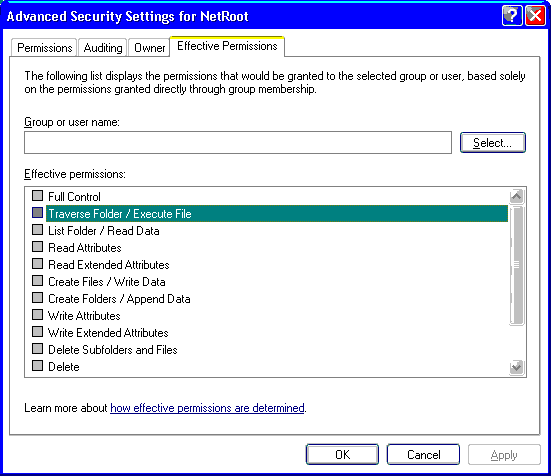
Рис. 4.13. Вкладка Effective Permissions позволяет
увидеть все разрешения для выбранного пользователя или группы
При определении действующих разрешений нужно помнить о том, что пользователь может иметь права на операции с объектом, назначенные не с помощью механизма разрешений, а через политики безопасности. Например, пользователь может изменять владельца объекта, даже если у него нет разрешения Take Ownership, однако если такое право ему дано в политиках безопасности.
