Создание новой консоли
Для того чтобы получить представление
о гибкости ММС, полезно рассмотреть процесс создания файла консоли — инструмента
(документа) ММС — с самого начала. Для примера опишем процедуру создания новой
консоли и добавления к ней оснасток Computer Management (Управление
компьютером) и Certificates(Сертификаты).
1.
В меню Start(Пуск) выберите пункт Run(Выполнить),
введите mmc и нажмите кнопку ОК. Откроется окно Consolelс
пустой консолью.
По умолчанию консоль ММС открывается в авторском режиме, в котором можно создавать новые консоли и изменять созданные ранее административные инструменты. Пустая консоль не имеет никаких функциональных возможностей до тех пор, пока в нее не добавлены оснастки. Команды меню ММС на панели меню в верхней части окна применимы ко всей консоли.
2. В меню File(Консоль) выберите пункт Add/Remove
Snap-in(Добавить/ удалить оснастку). Откроется окно Add/Remove
Snap-in, в котором перечисляются изолированные оснастки и оснастки расширения,
которые будут добавлены в консоль (или уже включены в нее). Оснастки можно добавлять
к корню консоли управления или к уже имеющимся изолированным оснасткам (другим
узлам дерева); это указывается в списке Snap-ins added to
(Оснастки). В нашем случае оставим значение по умолчанию — Console
Root (Корень консоли).
3. Нажмите кнопку Add
(Добавить). На экране появится окно Add Standalone Snap-in(Добавить
изолированную оснастку) (рис. 6.4) со списком изолированных оснасток, имеющихся
в системе.
Следует различать имена оснасток (т. е. их названия, которые были даны разработчиками и которые зафиксированы в поставляемых пакетах оснасток, см. рис. 6.4) и названия элементов меню, инструментов ММС и узлов в дереве оснасток консоли ММС.
4. Выполните двойной щелчок на пункте Computer Management. Появится окно с конфигурационными опциями для данной оснастки.
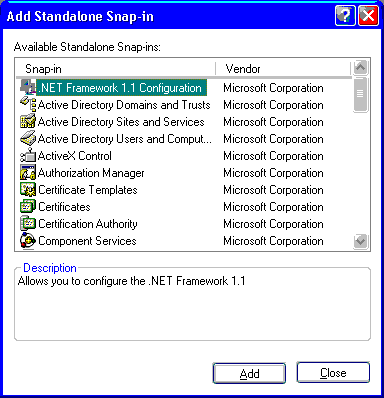
Рис.
6.4. Окно со списком имеющихся в системе оснасток
5. Оставьте
переключатель в положенииLocal computer (Локальный
компьютер). Затем нажмите кнопку Finish(Готово). Первая
оснастка добавлена к консоли.
6. В окне оснасток выберите пункт Certificatesи
нажмите кнопку Add.
7. В следующем окне выберите
соответствующий переключатель — This snap-in will always
manage certificates for(Эта оснастка всегда будет управлять сертификатами
для):
- My user account (моей учетной записи пользователя);
- Service account(учетной записи службы);
- Computer account (учетной записи компьютера).
8. Нажмите
кнопки Finishи Close.
9. В окне Add/Remove Snap-in(где отображен список
подключаемых оснасток) перейдите на вкладку Extensions(Расширения).
На этой вкладке приведен список оснасток расширения, которые поставляются вместе
с выбранными изолированными оснастками. Если вы не собираетесь подключать все
оснастки расширения, сбросьте флажок Add all extensions(Добавить
все расширения) (который ставится по умолчанию) и снимите флажки с лишних оснасток.
По окончании процедуры нажмите кнопку ОК.
10.
Закройте окно добавления оснасток, нажав кнопку ОК.
Теперь окно консоли содержит две оснастки — Computer Management
и Certificates.
11. Для того чтобы сохранить
созданный инструмент, в меню Fileвыберите пункт Save(Сохранить)
и укажите имя файла и папку, в которой будет сохранен файл консоли.
Дополнительным преимуществом такого подхода является то, что при наличии у пользователя перемещаемого профиля (roaming profile) этот пользователь всегда будет иметь доступ ко всем созданным им инструментам.
