Создание панели задач
Когда требуется создать файл консоли
для другого пользователя, полезно предоставить пользователю упрощенный инструмент,
позволяющий выполнять только ряд определенных задач. Такой инструмент называется
панелью задач (taskpad). Панель задач является HTML-страницей, на которой могут
быть размещены ярлыки (или задачи), выполняющие команды оснасток, запускающие
внешние программы или открывающие ссылки на избранные страницы (Favorites) консоли
ММС.
Для создания панели задач выполните следующие операции:
1. В меню
Action(Действие) или из контекстного меню интересующего
вас узла в окне консоли выберите пункт New Taskpad View(Новый
вид панели задач).
2. Откроется окно мастера New Taskpad
View Wizard(Мастер создания вида панели задач). Нажмите кнопку Next(Далее).
3. На следующей странице мастера вам будет предложено выбрать вид и размер
панели задач (рис. 6.6). Далее вы должны указать, будут ли задачи связаны только
с текущим узлом или же со всеми узлами подобного типа. В последнем случае панель
задач будет открываться всякий раз, когда в окне структуры вы выберете узел (контейнер,
подразделение и т. д.) такого же типа, как и у узла, указанного в момент создания
панели.
4. Затем введите имя и описание создаваемой панели задач.
5.
Флажок Start New Task wizard (Запустить мастер создания
новой задачи) на последней странице мастера по умолчанию установлен. В этом случае
по завершении работы мастера New Taskpad View Wizardзапускается
мастер New Task Wizard(Мастер создания новой задачи).
С его помощью задается конкретная функция задачи: управление объектами (переключательMenu
command), запуск команды (Shell command) или
переход на избранную страницу (Navigation).
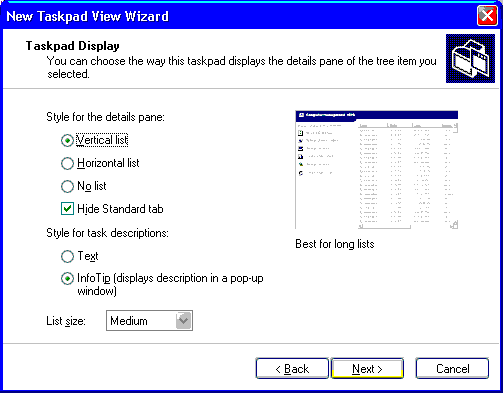
Рис. 6.6. Окно мастера создания панелей задач
6. Если
новая задача будет запускать программу или сценарий, на следующей странице мастера
будет предложено указать путь к исполняемому файлу этой программы, параметры запуска,
компьютер, на котором будет выполняться эта программа, и размеры окна программы.
В нашем примере мы будем создавать команды для управления объектами каталога в
подразделениях (OU).
7. На странице Shortcut Menu Command(рис.
6.7) следует выбрать команду, которая будет помещена на панель задач. В списке
Command source(Источник команд) можно выбрать любое
наиболее подходящее представление объектов и имеющихся для них команд. Выберем
команду для создания в подразделениях объектов типа Computer.
8. На следующих страницах мастера укажите название задачи, ее описание и
выберите значок для отображения задачи (из числа поставляемых вместе с системой
или собственный значок).
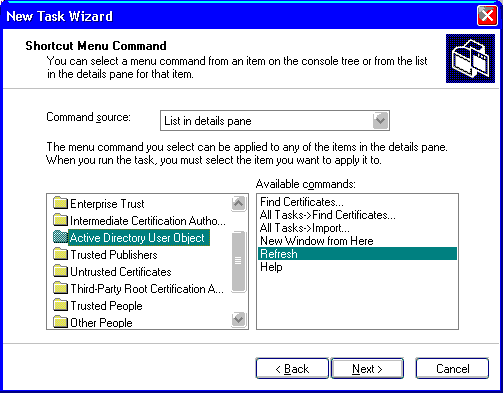
Рис. 6.7.
Страница мастера New Taskpad Wizard, позволяющая выбрать команду для создаваемой
панели задач
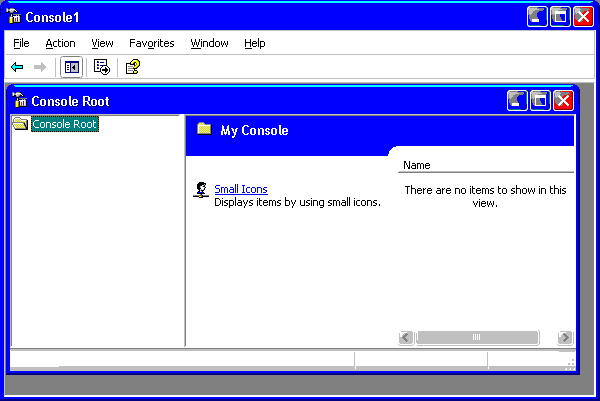
Рис. 6.8. Окно пользовательской консоли с созданной панелью задач
9. Если требуется создать несколько задач на одной панели, установите в последнем
окне мастера флажок Run this wizard again(Запустить
этот мастер снова). Затем нажмите кнопку Finish(Готово).
10. На рис. 6.8 показана созданная в результате панель задач. (Обратите внимание
на то, что, помимо панели задач, в правом окне на вкладке Standardможет
отображаться и обычный вид объектов каталога.) С помощью команд на панели можно
быстро выполнять типовые задачи в любом указанном подразделении.
Созданную
панель задач можно переконфигурировать (добавить/удалить задачи, изменить вид
панели и т. д.) или удалить. Для этого в окне структуры нужно выбрать узел, который
имеет панель задач, и в контекстном меню выполнить команду Edit
Taskpad Viewили Delete Taskpad Viewсоответственно.
Для добавления задач используется уже описанный выше мастер New
Task Wizard.
