|
Выбор файлов для автономной работы
Для того чтобы указать
файлы и папки, с которыми необходимо работать автономно:
1. В окне
My Computer или My Network Places выделите
файлы или папки, находящиеся на общих сетевых устройствах, с которыми будет выполняться
автономная работа.
2. В контекстном меню выберите команду
Make Available Offline (Сделать доступным в автономном режиме) — запустится
мастер Offline Files Wizard (Мастер автономных файлов).
Следуйте указаниям этой программы. После ввода всей необходимой для создания автономных
файлов информации начнется процесс синхронизации, за которым можно наблюдать в
окне синхронизации (рис. 8.19). (Похожее окно отображается при синхронизации с
веб-страницей, разрешенной для автономного просмотра.) Когда оно закроется, указанные
файлы и папки будут доступны для автономной работы.
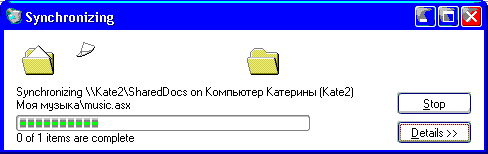
Рис. 8.19. Окно синхронизации, появляющееся при разрешении автономного использования
файлов
Доступные для автономной работы файлы можно изменять
даже после отключения компьютера от сети. Флажок Make Available
Offline доступен в меню File только после
того, как на вкладке Offline Files установлен флажок
Enable Offline Files.
Для просмотра списка сетевых
файлов и папок, с которыми можно работать автономно, следует на вкладке
Offline Files (см. рис. 8.18) в окне Folder Options
нажать кнопку View Files (Просмотреть файлы). Чтобы
отключить режим автономной работы с некоторыми папками, нажмите кнопку
Delete Files и в открывшемся окне сбросьте соответствующие флажки.
| 


