 )
и Условия (
)
и Условия ( )
на панели инструментов.
)
на панели инструментов.
Атомная энергетика. Ядерные реакторы АЭС. Атомный флот. Ядерное оружие |
|||
| РБМК-1000 | |||
| Гражданский суда | |||
| Авиация | |||
Высшая математика |
|||
| Задачи | |||
| Практикум | |||
| Карта сайта | |||
В
окне базы данных перейдите на вкладку Макросы и нажмите кнопку Создать,
чтобы открыть окно нового макроса, подобное тому, что показано на рис. 6.14. Верхняя
часть окна используется для определения нового макроса, а нижняя предназначена
для ввода значений аргументов макрокоманд, включенных в макрос. В верхней части
присутствуют по крайней мере два столбца с заголовками Макрокоманда и Примечание.
Вы можете увидеть все четыре столбца, показанные на рис. 14, нажав кнопки Имена
макросов ()
и Условия ()
на панели инструментов.
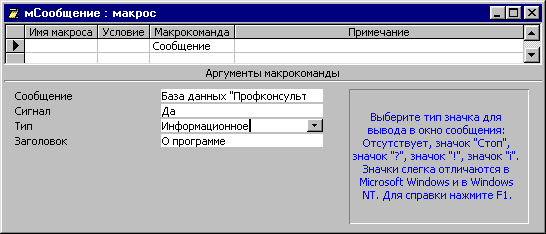
Рис. 6.14. Окно макроса мСообщение
В правой нижней части окна макроса выводится краткая справка. Содержание сообщения меняется в зависимости от положения курсора в верхней части окна макроса (помните: для получения контекстной справки всегда можно нажать клавишу F1).
В столбце Макрокоманда задается одна из более чем 49 макрокоманд, предоставляемых Access. Если вы щелкните в любой ячейке столбца Макрокоманда, то в правом конце ячейки появится кнопка со стрелкой вниз. Нажатие этой кнопки открывает список макрокоманд.
Чтобы познакомиться с работой окна макроса, выберите в списке макрокоманду Сообщение. Она используется для открытия монопольного окна диалога с сообщением. Это прекрасный способ для вывода в приложении разного рода предупреждающих или информационных сообщений без создания для этого специальной формы.
Столбец Примечание особенно полезен для документирования сложных макросов, содержащих большое число макрокоманд. В столбце Примечание можно вводить дополнительные комментарии, размещая их на пустых строках, не содержащих макрокоманд.
После выбора макрокоманды, такой как Сообщение, Access выведет в нижней части окна макроса ее аргументы.
Как и в случае работы с окнами таблицы и запроса в режиме конструктора, для перехода из верхней части окна макро в нижнюю и обратно вы можете воспользоваться клавишей F6.
Значение аргумента Сообщение представляет собой текст, который Access будет выводить в окне диалога. Аргумент Сигнал задает, будет ли звуковой сигнал сопровождать появление окна диалога. Аргумент Тип позволяет вставить в окно сообщения значок, например красный круг с белым перекрестием. В ячейку аргумента Заголовок вводится текст, который появится в заголовке окна диалога. Используйте в этом макросе установки, приведенные на рис. 6.14. (Полный текст сообщения: База данных «Профконсультант средней школы»).
Перед запуском макрос необходимо сохранить. Выберите команду Файл-> Сохранить (или Файл->Сохранить как/Экспорт). Access откроет окно диалога. Введите имя МакросСообщение и нажмите кнопку ОК, чтобы сохранить макрос.

| Основные понятия об информации и информатике |