Атомная энергетика. Ядерные реакторы АЭС. Атомный флот. Ядерное оружие |
|||
| РБМК-1000 | |||
| Гражданский суда | |||
| Авиация | |||
Высшая математика |
|||
| Задачи | |||
| Практикум | |||
| Карта сайта | |||
Установка службы доступа к файлам и принтерам для сетей Microsoft или NetWare позволяет делать ресурсы компьютера (программы, документы и прочие файлы, а также принтеры) доступными для остальных пользователей. Другие пользователи могут подключать и использовать общие ресурсы компьютера. Чтобы предоставить доступ к отдельным файлам, следует сделать общей содержащую их папку.
1. Нажмите кнопку Пуск и выберите пункт Панель управления в меню Настройка.
2. Щелкните дважды на значке Сеть.
3. Выберите вкладку Конфигурация в окне диалога Сеть.
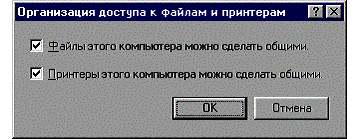
4. Нажмите кнопку Доступ к файлам и принтерам. Появится диалоговое окно, показанное на рис. 7.9.
Рис. 7.9. Организация доступа к файлам и принтерам
5. Установите соответствующий флажок.
6. Нажмите кнопку ОК.
Существует два режима доступа к общим ресурсам компьютера:
1. Доступ на уровне ресурсов. Выбор данного режима доступа позволяет организовать парольную защиту сетевых ресурсов от несанкционированного доступа. Любой пользователь, желающий получить доступ к общему ресурсу, должен знать пароль, назначенный этому ресурсу. Подобная защита целесообразна в небольших сетях.
Для каждого разделяемого ресурса Windows предоставляет три типа прав доступа:
Для предоставления или запрета общего доступа к ресурсу необходимо выполнить следующие действия:
1. В папке Мой компьютер выберите ресурс, к которому следует предоставить или запретить общий доступ.
2. В меню Файл или в контекстном меню (вызывается правой кнопкой мыши) выберите пункт Доступ… Если пункт Доступ отсутствует, необходимо организовать доступ к файлам и принтерам (см. п. 4.4.1).
3. В появившемся окне диалога Свойства (рис. 7.10) установите переключатель в положение Общий ресурс для разрешения общего доступа к ресурсу или в положение Локальный ресурс — для запрета.
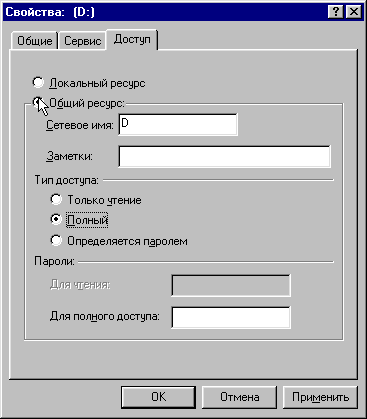
Рис. 7.10. Назначение пароля диску D
4. Установите переключатель Тип доступа в положение Определяется паролем.
5. В соответствующих полях Пароль (для чтения и/или для полного доступа) введите пароль доступа к ресурсам компьютера.
6. Нажмите кнопку ОК.
7. Укажите пароль еще раз в окне Подтверждение паролей.
Предоставление доступа к принтеру делается аналогично. Для выбора нужного принтера используйте папку Принтеры (Пуск -> Настройка -> Принтеры).
2. Доступ на уровне пользователей. При использовании данного режима защиты доступ к ресурсам предоставляется в зависимости от прав, полученных пользователем от сетевого администратора, например, Windows NT/2000. Каждый пользователь идентифицируется в сети по имени, присвоенному ему вместе с правами администратором.
При использовании данного метода доступа на станции с Windows 98 можно предоставить право пользования ресурсами станции отдельным пользователям или группам, сформированных администраторами того или иного уровня.
Это делает защиту более гибкой, так как администратор Windows NT/2000 помимо полного доступа и доступа по чтению к папкам может предоставлять ряд дополнительных прав. Имена и группы пользователей домена UC, созданных администратором сети Windows NT/2000, представлены на рис. 7.11.
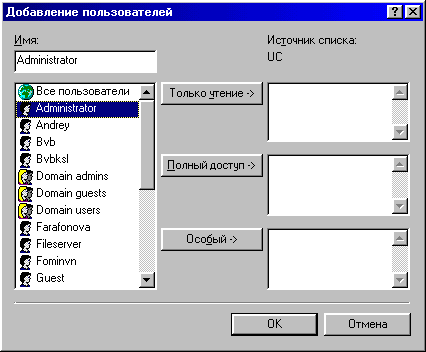
Рис. 7.11. Добавление пользователей ресурсов станции
Предоставление выбранной группе пользователей соответствующих прав выполняется нажатием кнопки Только чтение, Полный доступ или Специальный. Специальные права более разнообразны и определяются возможностями ОС сервера сети.
Свойства папки Мои документы при использовании защиты на уровне пользователей показаны на рис. 7.12. Только пять пользователей имеют доступ к данному ресурсу, причем каждый из них имеет свои права доступа.
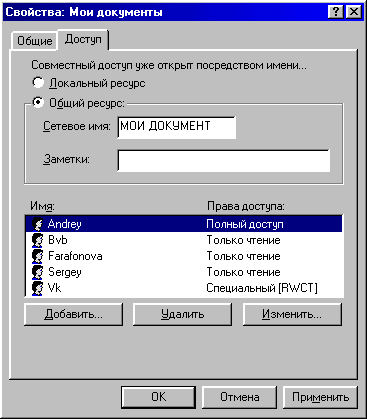
Рис. 7.12. Назначение совместного доступа к папке Мои документы

| Основные понятия об информации и информатике |