Атомная энергетика. Ядерные реакторы АЭС. Атомный флот. Ядерное оружие |
|||
| РБМК-1000 | |||
| Гражданский суда | |||
| Авиация | |||
Высшая математика |
|||
| Задачи | |||
| Практикум | |||
| Карта сайта | |||
Форматирование символов включает в себя установку различных параметров шрифта, интервалов между символами и смещений. С помощью этих средств можно выделить в документе наиболее важные места (например, заголовки). Кроме того, существуют дополнительные средства, позволяющие устанавливать отображение символов малыми прописными буквами, в виде верхних и нижних индексов и т. д. Помимо этих средств форматирования при работе над документом могут быть использованы специальные символы шрифтов, которые позволяют внести разнообразие в оформление документа.
В понятие шрифта входят параметры: тип и размер шрифта, начертание, цвет, специальные эффекты.
Существует множество разнообразных шрифтов, предназначенных для самых различных целей. Для каждого конкретного случая принято использовать шрифты определенного размера: для основного текста обычно выбирают размер 10-12 пт, для заголовков — более крупные размеры (14 пт и выше), для сносок и примечаний — 8 пт.
Процесс форматирования сводится к установке требуемых параметров для символов. Форматирование текста обычно осуществляется уже после его ввода.
Основные параметры шрифта (тип, размер и начертание) можно установить с помощью меню команды Формат –> Шрифт, панели инструментов Форматирование, клавишных команд и контекстного меню.
Для открытия окна диалога Шрифт необходимо выполнить одно из следующих действий:
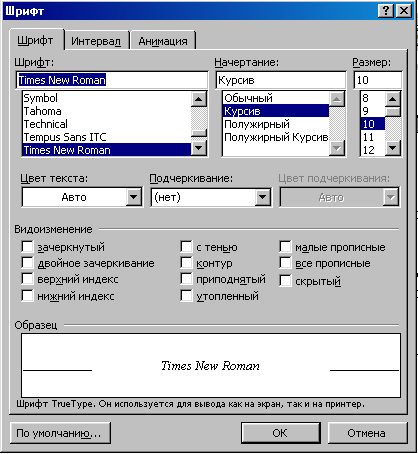
Окно диалога содержит три вкладки: Шрифт, Интервал и Анимация (рис. 4.13).
При работе в окне диалога Шрифт установленные параметры шрифта отображаются в окне Образец.
Перед началом форматирования необходимо выделить требуемый фрагмент текста, а затем с помощью окна диалога Шрифт установить для него требуемые параметры. При этом сделанные изменения затронут только выделенный фрагмент и не коснутся остальной части документа.
Рис. 4.13. Вкладка Шрифт окна диалога Шрифт
Однако при форматировании фрагментов документа нет необходимости каждый раз открывать окно диалога Шрифт. Для этих целей целесообразно воспользоваться клавиатурой или кнопками панели инструментов Форматирование.
Для форматирования в MS Word существует специально предназначенная для этих целей панель инструментов Форматирование (рис. 4.14).

Рис. 4.14. Панель инструментов Форматирование
С помощью кнопок этой панели можно выбрать тип и размер шрифта, установить начертание (полужирный, курсив, подчеркивание) и выделение цветом. Если панель инструментов Форматирование отсутствует на экране, надо выполнить команду Вид –> Панели инструментов. Далее в открывшемся списке панелей инструментов выбрать Форматирование.
Окно диалога Шрифт содержит еще одну вкладку Интервал, с помощью которой можно установить межсимвольные интервалы и смещение относительно базовой линии вверх или вниз. На рис. 4.15 представлена вкладка Интервал, назначение опций которой приведено ниже.
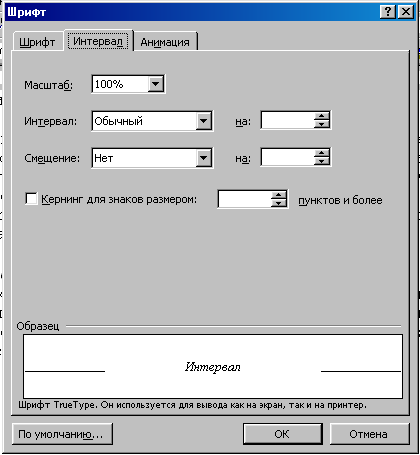
Рис. 4.15. Вкладка Интервал окна диалога Шрифт.
Используя вкладку Интервал, можно изменить расстояние между символами, а также вертикальное положение символов.
| Опция | Назначение |
| Масштаб | Содержит список предопределенных масштабов, с помощью которого позволяет установить масштаб выделенного фрагмента текста |
| Интервал | |
| Обычный | Расстояние между символами, используемое по умолчанию в обычном тексте |
|
Разреженный | Увеличивает расстояние между символами |
| Уплотненный | Уменьшает расстояние между символами |
| Смещение | |
| Нет | Отсутствует смещение символов относительно базовой линии |
| Вверх |
Символы приподняты над базовой линией |
| Вниз |
Символы опущены ниже базовой линии |
| Кернинг для символов размером | При установленном флажке расстояние между некоторыми символами в словах увеличивается, что делает слова более читабельными. Используется только со шрифтами TrueType и Adobe Type Manager больше установленного размера |
| Пунктов и более |
Задает минимальный размер шрифта для кернинга |

| Основные понятия об информации и информатике |