Атомная энергетика. Ядерные реакторы АЭС. Атомный флот. Ядерное оружие |
|||
| РБМК-1000 | |||
| Гражданский суда | |||
| Авиация | |||
Высшая математика |
|||
| Задачи | |||
| Практикум | |||
| Карта сайта | |||
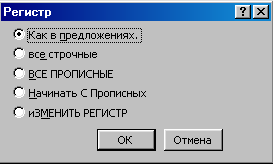
MS Word дает возможность быстро изменять регистр букв в тексте без повторного ввода. Для этих целей используется команда Формат –> Регистр. Для изменения регистра букв в тексте достаточно выделить фрагмент текста и выбрать в окне диалога Регистр нужную опцию (рис. 4.16). Тот же результат можно получить, используя клавишные команды.
Рис. 4.16. Окно диалога Регистр
Комбинация клавиш Shift+F3 осуществляет циклическое переключение начертания символов выделенного фрагмента:
Среди шрифтов TrueType есть специальные, содержащие различные знаки и символы, отсутствующие на клавиатуре. К их числу относятся Symbol и Wingdings.
Для вставки символа необходимо выполнить следующие действия:
1. Установить курсор в то место, где нужно вставить символ.
2. Выбрать команду Вставка –>Символ. Откроется окно диалога Символ, представленное на рис. 4.17.
3. Из раскрывающегося списка Шрифт выбрать шрифт Wingdings.
4. Чтобы увидеть в окне диалога увеличенное изображение символа, необходимо щелкнуть по нему мышью.
5. Чтобы вставить символ в документ надо дважды щелкнуть по нему мышью или нажать кнопку Вставить.
6. Нажать кнопку Закрыть.
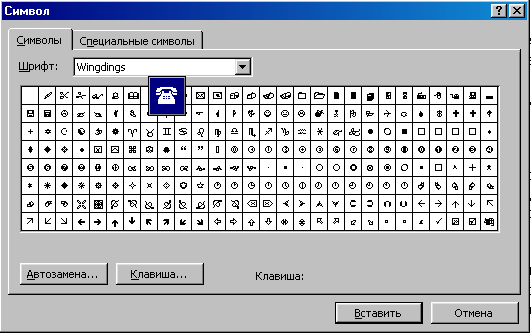
Рис. 4.17. Окно диалога Регистр
Вставленный символ будет иметь тот же размер шрифта, что и предшествующий символ, но его можно увеличить до нужного размера.
Довольно часто приходится устанавливать одни и те же параметры форматирования в документе многократно. Занятие скучное и бессмысленное. MS Word представляет в наше распоряжение средства копирования формата. Таким образом, один раз отформатировав фрагмент текста, можно копировать установленный формат для других фрагментов.
Для копирования формата необходимо выполнить следующие действия:
1. Выделить символы или фрагмент текста, имеющие формат, который надо скопировать.
2.  Нажать кнопку Формат по образцу на стандартной панели инструментов один
раз, если копируется формат для одного фрагмента, или дважды, если выбранный формат
копируется сразу для нескольких фрагментов. Курсор мыши примет вид кисти.
Нажать кнопку Формат по образцу на стандартной панели инструментов один
раз, если копируется формат для одного фрагмента, или дважды, если выбранный формат
копируется сразу для нескольких фрагментов. Курсор мыши примет вид кисти.
3. Выделить фрагмент текста, для которого копируется формат. После чего, он примет скопированный формат. Если необходимо скопировать формат в несколько фрагментов, отпустить кнопку мыши, а затем выделить следующий фрагмент. Курсор будет по-прежнему иметь вид кисти до тех пор, пока не нажать клавишу Esc.
Можно скопировать любой формат, установленный с помощью команды Формат –> Шрифт, контекстного меню, панели инструментов Форматирование или клавишных команд.
Копируемые параметры определяются выделенными символами:

| Основные понятия об информации и информатике |