Атомная энергетика. Ядерные реакторы АЭС. Атомный флот. Ядерное оружие |
|||
| РБМК-1000 | |||
| Гражданский суда | |||
| Авиация | |||
Высшая математика |
|||
| Задачи | |||
| Практикум | |||
| Карта сайта | |||
В документе или печатном издании страница оформляется по определенным правилам. Обычно на странице имеются поля: боковые, верхнее и нижнее. Боковые поля могут использоваться под переплет или для заметок. Верхние или нижние поля обычно содержат колонтитул. В колонтитуле можно поместить номер страницы, дату создания, название главы, документа и т.д.
Средства разметки страницы предоставляют следующие возможности:
Для того чтобы эти средства форматирования могли применяться к фрагменту документа, предусмотрена разбивка на разделы. Разбив документ на разделы их можно по-разному оформить (например, установить различные размеры полей в разделах, использовать для таблиц альбомную ориентацию страницы, в некоторых разделах разбить текст на колонки).
В MS Word разбивка на разделы осуществляется путем вставки символа разрыва раздела.
Символом раздела обозначается место, с которого начинается новый раздел в документе, который может иметь собственный формат.
Вставка символов раздела осуществляется с помощью команды Вставка –> Разрыв. В результате выполнения этой команды открывается окно диалога Разрыв. Ниже приведен состав опций этого окна:
| Опция |
Назначение |
| Со следующей страницы | Вставляет маркер конца страницы над точкой вставки Оставшийся текст помещается на следующей странице |
| На текущей странице | Новый раздел продолжается сразу за предыдущим без вставки маркера конца страницы между ними. Свободное место последней страницы предыдущего раздела заполняется текстом из нового раздела |
| С четной страницы |
Новый раздел начинается на следующей нечетной странице. Если конец раздела попадает на нечетную страницу, то следующая четная страница останется пустой |
| С нечетной страницы | Новый раздел начинается на следующей четной странице. Если конец раздела попадает на четную страницу, то следующая нечетная страница останется пустой |
При подготовке документа обычно требуется установить ориентацию и размер бумаги. В MS Word предусмотрено два типа ориентации бумаги — книжная и альбомная.
MS Word предлагает около десяти предопределенных размеров бумаги, включая letter (письмо), legal (юридический), конверты и т. д. В случае необходимости можно самостоятельно установить требуемые размеры страницы.
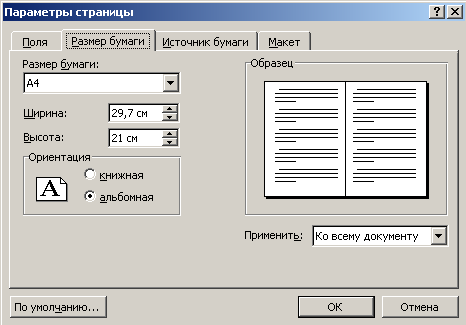
Для установки размера и ориентации страниц предназначена вкладка Размер бумаги окна диалога Параметры страницы. Для открытия этого окна диалога необходимо выбрать пункт меню Файл –> Параметры страницы. Окно диалога Параметры страницы можно также открыть, дважды щелкнув мышью в нерабочей области на горизонтальной линейке.
Для установки размера и ориентации страниц необходимо:
1. Выбрать команду Файл –> Параметры, откроется окно диалога Параметры страницы.
2. Перейти на вкладку Размер бумаги (рис. 4.33).
3. В раскрывающемся списке Размер выбрать требуемый размер листа. Если ни один из приведенных размеров не подходит, ввести свои значения в поля Ширина и Высота.
4. Установить нужную ориентацию страницы с помощью переключателя: Книжная или Альбомная.
5. Из списка Применить выбрать, к какому фрагменту следует применить установленные размер и ориентацию страницы. Нажать ОК.
Рис. 4.33. Окно диалога Параметры страницы, вкладка Размер бумаги
Обязательным элементом форматирования страницы являются поля. Поля могут быть пустыми, а могут содержать колонтитулы, номера страниц, сноски или даже текст и графику.
В обычном режиме поля не видны. На экране отображается только текстовая область страницы. В режиме разметки страница выглядит практически так, как она будет напечатана, вместе с полями и прочими элементами разметки.
Ширину полей можно изменить как во всем документе, так и в отдельных его разделах. Можно даже изменить установку ширины полей по умолчанию. Для этого нужно внести изменения в шаблон Обычный или создать собственный шаблон.
Установить ширину полей в документе можно с помощью:
При установке размеров полей для всего документа курсор может находиться в любом месте документа. При этом в документе должны отсутствовать выделенные фрагменты.
Для задания размеров полей для фрагмента документа необходимо выполнить одно из следующих действий:
Для установки ширины полей необходимо выполнить следующие действия:
1. Выделить фрагмент текста, для которого надо изменить размеры полей, или поместить курсор в требуемый раздел.
2. Выбрать команду Файл –> Параметры страницы, или установить курсор в нерабочей области горизонтальной линейки и дважды нажать кнопку мыши. Независимо от способа откроется окно диалога Параметры страницы.
3. Перейти на вкладку Поля (рис. 4.34) и установить нужные размеры полей.
5. В списке Применить выбрать, к каким частям документа применить установленные размеры полей. Нажать ОК.
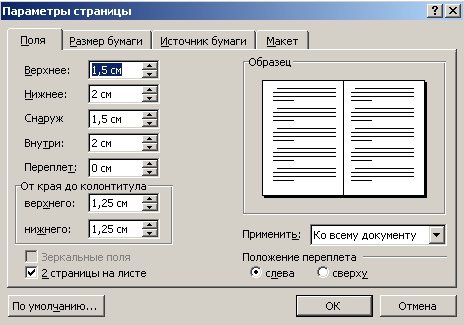
Рис. 4.34. Окно диалога Параметры страницы, вкладка Поля.
В практике достаточно часто используется двусторонняя верстка, называемая разворотом. Двусторонняя верстка предполагает симметричное (т.е. зеркальное) расположение полей. При этом размеры внешних полей четных и нечетных страниц, а также размеры внутренних полей равны. Для внутренних можно дополнительно предусмотреть место на переплет. Как правило, для переплета достаточно 1,5 см.
Для этой цели предназначен флажок Зеркальные поля в окне диалога Параметры страницы. Для создания разворотов необходимо выполнить следующие действия:
1. Выделить фрагмент текста или установить курсор в то место, где предполагается создать разворот.
2. Выбрать команду Файл –> Параметры страницы. Откроется окно диалога Параметры страницы. Перейти на вкладку Поля.
3. Установить флажок Зеркальные поля.
4. В поле Переплет указать (ввести или выбрать) размер полей под переплет. В окне Образец появится дополнительное поле в виде затененной области. Нажать ОК.
Горизонтальная и вертикальная линейки позволяют быстро установить размеры полей в документе или отдельном разделе, не открывая окна диалога Параметры страницы. В обычном режиме на экране отображается только горизонтальная линейка, в режиме разметки страницы и предварительного просмотра на экране присутствуют обе линейки:
Каждая линейка имеет затененную и белую области. Затененная область обозначает поля, белая — текстовую область. Линия раздела между ними определяет положение границы полей. Передвигая мышью границы полей, можно изменить их ширину. Например, для уменьшения ширины левого поля границу левого поля следует передвинуть вправо к левому краю страницы.
Для изменения ширины полей с помощью линейки необходимо выполнить следующие действия:
1. Если линейки не выведены на экран, установить горизонтальную линейку с помощью команды Вид –> Линейка.
2. Установить указатель мыши на границу поля, ширину которого вы хотите изменить. При этом он изменит вид на горизонтальную двунаправленную стрелку.
3. Пунктирная линия на экране указывает текущее положение ширины поля. Нажать кнопку мыши и переместить границу поля в требуемом направлении до тех пор, пока ширина поля не достигнет требуемого размера.
Если потребуется вывести на экран вертикальную линейку для изменения ширины верхнего и нижнего полей, надо выбрать команду Сервис –> Параметры. Затем в открывшемся окне диалога Параметры перейти на вкладку Вид и установить в разделе Окно флажок Вертикальная линейка.

| Основные понятия об информации и информатике |