Атомная энергетика. Ядерные реакторы АЭС. Атомный флот. Ядерное оружие |
|||
| РБМК-1000 | |||
| Гражданский суда | |||
| Авиация | |||
Высшая математика |
|||
| Задачи | |||
| Практикум | |||
| Карта сайта | |||
В работе с текстовыми редакторами достаточно часто приходится сталкиваться с упорядоченной информацией. Наилучшим способом хранения такой информации в документах являются таблицы. Таблицами можно пользоваться для представления разнообразных списков, перечней, финансовой информации и решения большого числа других задач. Таблицы могут даже содержать иллюстрации для улучшения восприятия информации, содержащейся в таблице.
Для создания таблицы можно воспользоваться командой Таблица –> Добавить –> Таблица или кнопкой Добавить таблицу на стандартной панели инструментов.
Команда Нарисовать таблицу предоставляет в распоряжение альтернативное средство, с помощью которого можно создать таблицу более сложной конфигурации (например, с ячейками разной высоты или различным количеством столбцов на строку). При использовании этой команды можно просто рисовать требуемую таблицу с помощью мыши, как карандашом на бумаге.
После создания таблицы можно воспользоваться командой Таблица –> Автоформат, чтобы выбрать требуемый формат из предлагаемого набора стандартных форматов.
Если информация, которую требуется поместить в таблицу, уже присутствует в документе в виде текста, можно преобразовать текст в таблицу. Если таблица содержит числовые значения, можно выполнять вычисления над строками, столбцами или отдельными ячейками таблицы.
Стандартный способ создания таблицы предполагает использование команды Таблица –> Добавить –> Таблица. Для вставки таблицы необходимо выполнить следующие действия:
1. Установить курсор в точку, где должен располагаться левый верхний угол таблицы.
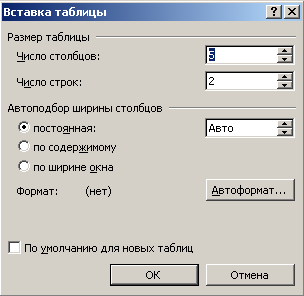
2. Выбрать команду Таблица –> Добавить –> Таблица, в результате чего на экране появится окно диалога Вставка таблицы (рис. 4.37).
3. Указать необходимое количество столбцов и строк.
4. Если необходимо, можно установить точную ширину столбцов.
5. Применить Автоформат, если в этом есть необходимость.
Рис. 4.37. Окно диалога Вставка таблицы
Наиболее простой способ создания таблицы предполагает использование кнопки Добавить таблицу. В этом случае ширина столбцов устанавливается автоматически на основании ширины документа и количества столбцов.
Для создания таблицы с помощью кнопки Добавить таблицу необходимо установить курсор в точку, где будет размещаться таблица. Нажать мышью кнопку Добавить таблицу, в результате чего на экране появится миниатюрное изображение таблицы. Нажав мышью любую из ячеек в изображении таблицы и не отпуская кнопку мыши, необходимо переместить указатель мыши в ячейку, которая будет соответствовать нужному размеру таблицы. Отпустить кнопку мыши. В указанном месте документа появится таблица требуемого размера.
Широкие возможности по созданию таблиц представляет команда Нарисовать таблицу из меню Таблица. В этом случае создание таблицы происходит путем рисования «карандашом» в области документа на экране. С помощью команды Нарисовать таблицу можно создать таблицу со сложной структурой.
Для создания таблицы с помощью команды Таблица –> Нарисовать таблицу необходимо выполнить следующие действия:
1. Выбрать команду Таблица –> Нарисовать таблицу. На экране появится панель инструментов Таблицы и границы, а указатель примет форму карандаша.
2. Задать внешние границы таблицы. Для этого установить указатель в любой из углов таблицы и нажать кнопку мыши. Не отпуская кнопки, переместить указатель в противоположный угол таблицы, после чего отпустить кнопку мыши.
3. Действуя аналогичным образом, провести линии столбцов и строк.
Если в процессе работы над таблицей понадобится удалить линию (строки или столбца), необходимо выбрать на панели Таблицы и границы инструмент Ластик, установить указатель мыши в начало линии, нажать кнопку мыши и провести до конца линии, после чего отпустить кнопку мыши.

| Основные понятия об информации и информатике |