 В качестве альтернативного средства можно воспользоваться кнопкой Изменить
направление текста панели инструментов Таблицы и границы.
В качестве альтернативного средства можно воспользоваться кнопкой Изменить
направление текста панели инструментов Таблицы и границы.
Атомная энергетика. Ядерные реакторы АЭС. Атомный флот. Ядерное оружие |
|||
| РБМК-1000 | |||
| Гражданский суда | |||
| Авиация | |||
Высшая математика |
|||
| Задачи | |||
| Практикум | |||
| Карта сайта | |||
Ячейки в таблице и их содержимое можно отформатировать для придания таблице более читабельного вида.
Для форматирования содержимого ячеек можно воспользоваться приемами форматирования обычного текста, представляемые командой Формат.
Помимо содержимого ячеек, можно добавить элементы оформления таблицы (линии сетки всей таблицы или ее отдельных ячеек, обрамление и т.д.). MS Word также предоставляет набор стилей оформления таблицы.
Помимо выравнивания содержимого ячеек таблицы можно изменить направление текста, расположив его горизонтально или вертикально (снизу верх или сверху вниз). Это очень удобно при работе с длинными заголовками столбцов.
Для установки вертикального расположения заголовков столбцов необходимо выделить ячейки, направление текста в которых предполагается изменить. Выбрать команду Формат –> Направление текста. На экране появится окно диалога Направление текста. Указать в разделе Ориентация требуемое расположение текста. При выборе новой опции текст в разделе Образец будет изменять свое направление. Установив требуемое расположение, нажать ОК.
В качестве альтернативного средства можно воспользоваться кнопкой Изменить
направление текста панели инструментов Таблицы и границы.
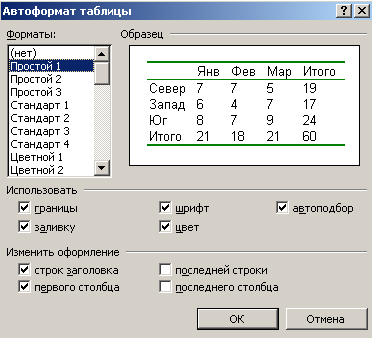
Рис. 4.38. Окно диалога Автоформат таблицы
Средство Автоформат позволяет значительно сократить время, требуемое для придания таблице профессионального вида, за счет использования предопределенных стилей оформления таблицы. С их помощью можно быстро установить обрамление и заливку ячеек, параметры шрифта и цветовое оформление, а также автоматическое изменение размеров ячеек в соответствии с их содержимым. Для этого необходимо выполнить следующие действия:
1. Установить курсор в пределах таблицы.
2.  Выбрать команду Автоформат из меню Таблица или контекстного меню
или нажать кнопку Автоформат таблицы, в результате чего на экране появится
окно диалога Автоформат таблицы, показанное на рис. 4.38.
Выбрать команду Автоформат из меню Таблица или контекстного меню
или нажать кнопку Автоформат таблицы, в результате чего на экране появится
окно диалога Автоформат таблицы, показанное на рис. 4.38.
3. Из списка предопределенных форматов выбрать необходимый формат. Внешний вид выбранного формата отображается в разделе Образец.
4. Если необходимо изменить только один или несколько элементов оформления, сохранив при этом часть элементов оформления существующего формата, нужно снять соответствующие флажки в разделе Использовать (Границы, Шрифт, Автоподбор, Заливку, Цвет). При этом в разделе Образец будут отображаться изменения, вносимые в формат таблицы.
5. Для того чтобы применить автоформат только к части таблицы, указать в разделе Изменить оформление ту часть таблицы, формат которой предполагается изменить (Строк заголовка, Первого столбца, Последней строки, Последнего столбца). Нажать ОК.

| Основные понятия об информации и информатике |