Атомная энергетика. Ядерные реакторы АЭС. Атомный флот. Ядерное оружие |
|||
| РБМК-1000 | |||
| Гражданский суда | |||
| Авиация | |||
Высшая математика |
|||
| Задачи | |||
| Практикум | |||
| Карта сайта | |||
Как правило, после завершения работы документ отправляется на печать. MS Word предоставляет возможность печатать текущий документ, а также не открывая документ и даже не открывая сам редактор.
Печать текущего документа
1. Открыть требуемый документ.
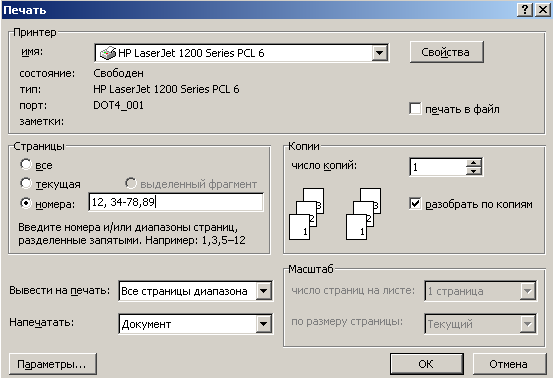
2. Выполнить команду Файл –> Печать или нажать комбинацию клавиш Ctrl+Shift+F12. На экране появится окно диалога Печать (рис. 4.49).
3. Нажать кнопку ОК.
В этом случае распечатываются все страницы от начала до конца документа в одном экземпляре с параметрами печати, принятыми по умолчанию или установленными в окне диалога Печать для предыдущего сеанса печати. В качестве альтернативного способа печати открытого документа можно нажать кнопку Печать стандартной панели инструментов.
Окно диалога Печать предоставляет пользователю возможность осуществлять различные варианты печати документа:
Рис. 4.49. Окно диалога Печать.
MS Word при печати документов предоставляет еще некоторые средства. Это относится к опциям окна диалога Параметры в окне диалога Печать.
Готовый отредактированный документ можно напечатать, не прибегая к помощи MS Word. Это можно сделать с помощью Проводника.
1. Открыть Проводник.
2. Выбрать требуемый файл (или файлы).
3. Установить указатель мыши на один из выделенных файлов и нажать правую кнопку мыши. Из контекстного меню выбрать опцию Печать, в результате чего указанные документы будут распечатаны на принтере, установленном по умолчанию с текущими параметрами.
Аналогично можно распечатать документ из MS Word, не открывая его. Для этих целей используется окно диалога Открытие документа.
Иногда возникает необходимость напечатать документ в файл, чтобы затем распечатать его на другом компьютере. Для этого необходимо выполнить следующее:
1. Выполнить команду Файл –> Печать. На экране появится окно диалога Печать.
2. Установить флажок Печать в файл. Выполнить требуемые установки в окне Печать и нажать кнопку ОК. Откроется окно диалога Печать в файл.
3. В поле Имя файла ввести имя файла. Выбрать диск и папку, в которые предполагается поместить файл печати. Нажать ОК.
При печати в файл на исходном компьютере должен быть установлен драйвер того принтера, на котором предполагается распечатывать документ. В противном случае могут возникнуть проблемы при печати.

| На главную |